
Steam 搖桿 2026 年版—開箱及一週詳細心得
 硬體
硬體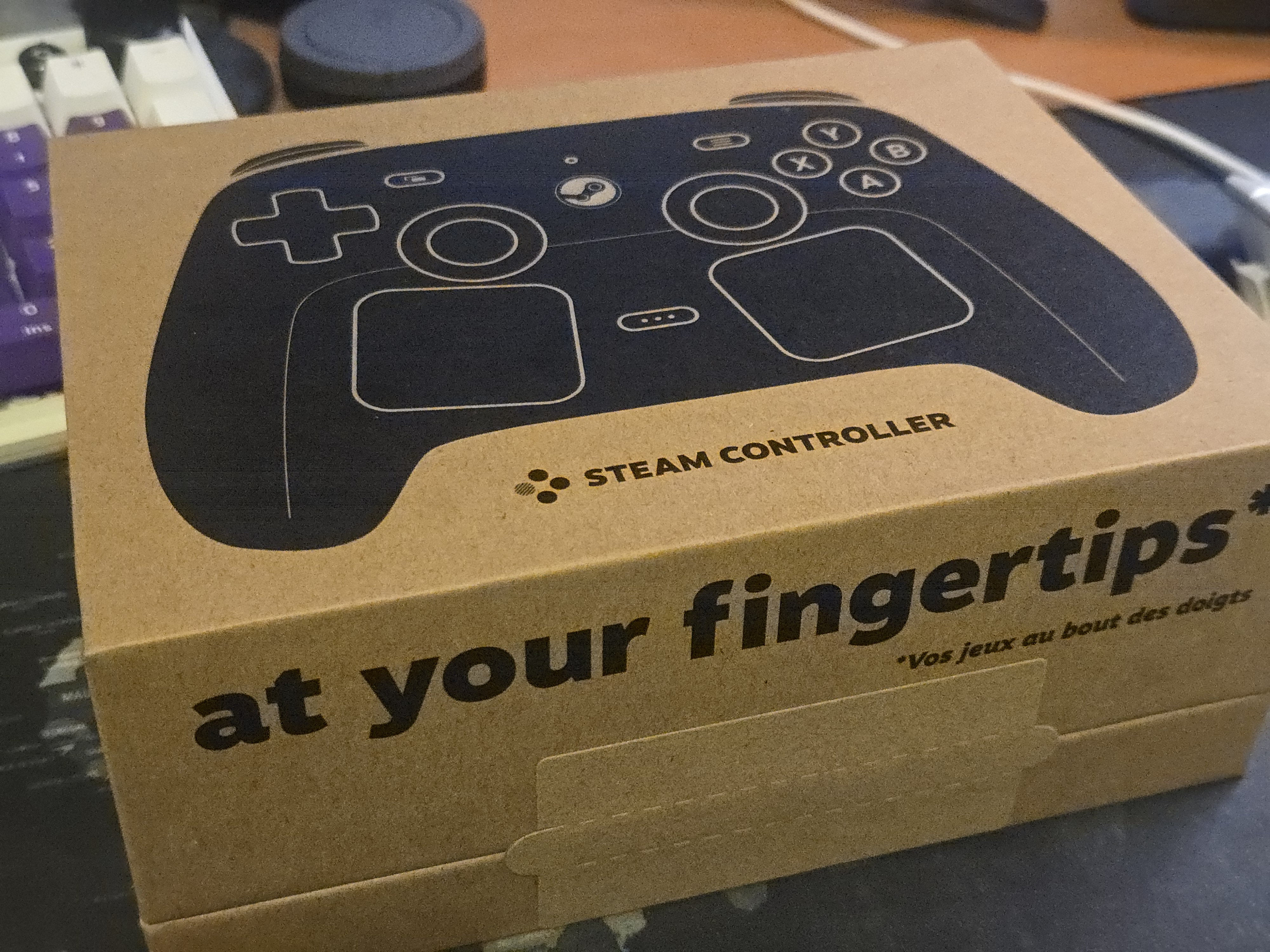
Welp 覺得沒買到第一批沒問題,畢竟 V 社在韌體上還得修些東西
-----
KOMODO 糟糕的購買體驗
Welp 這沒什麼好說的, KOMODO 找了一下之前 Steam Deck 在開賣時不少人就有糟糕的販賣體驗了,
在亞洲區 V 社找了 KOMODO 當經銷商代理,但不知為何明明 SD 崩過一次了這次 SC 2026 網站還會炸一次
在 SC 開賣第二批時才好了一點點,但也沒多好—因為排隊進入網站的機制滿糟糕的
像是你排隊進入了網站,但因為他們刷卡交易平台腦抽卡在付費轉圈時如果不小心點到上一頁那就要又重排一次不幸中的大幸,你下單但還沒完成付費的話訂單會先保留下來
基本上就這樣,在物流上好像就沒什麼問題,是黑貓宅配的,2-3 天的送達日大部分都會準時到,除非物流那邊有意外lol
我的話就因為黑貓送貨太多才又多拖了一天到
搖桿本身
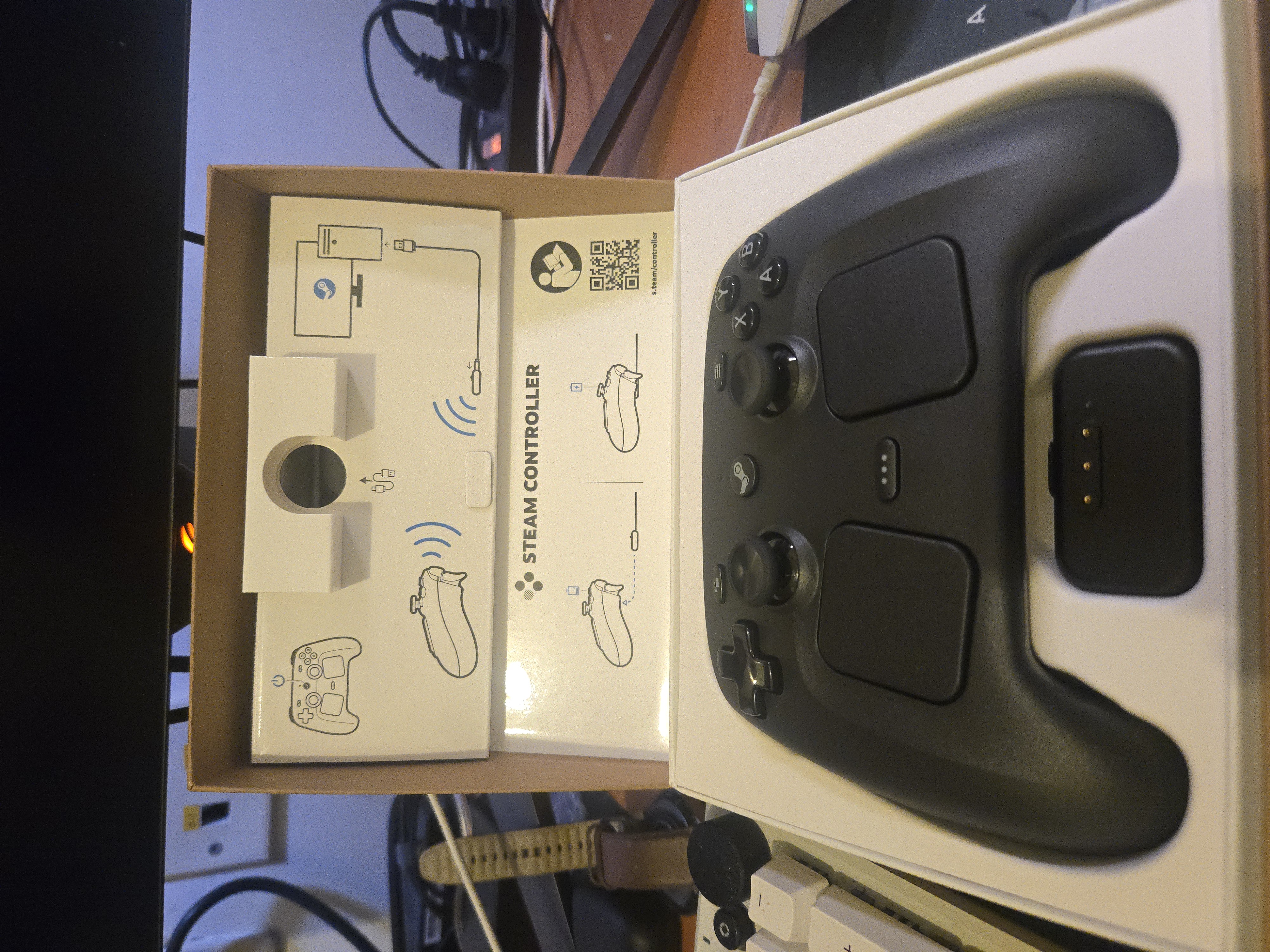
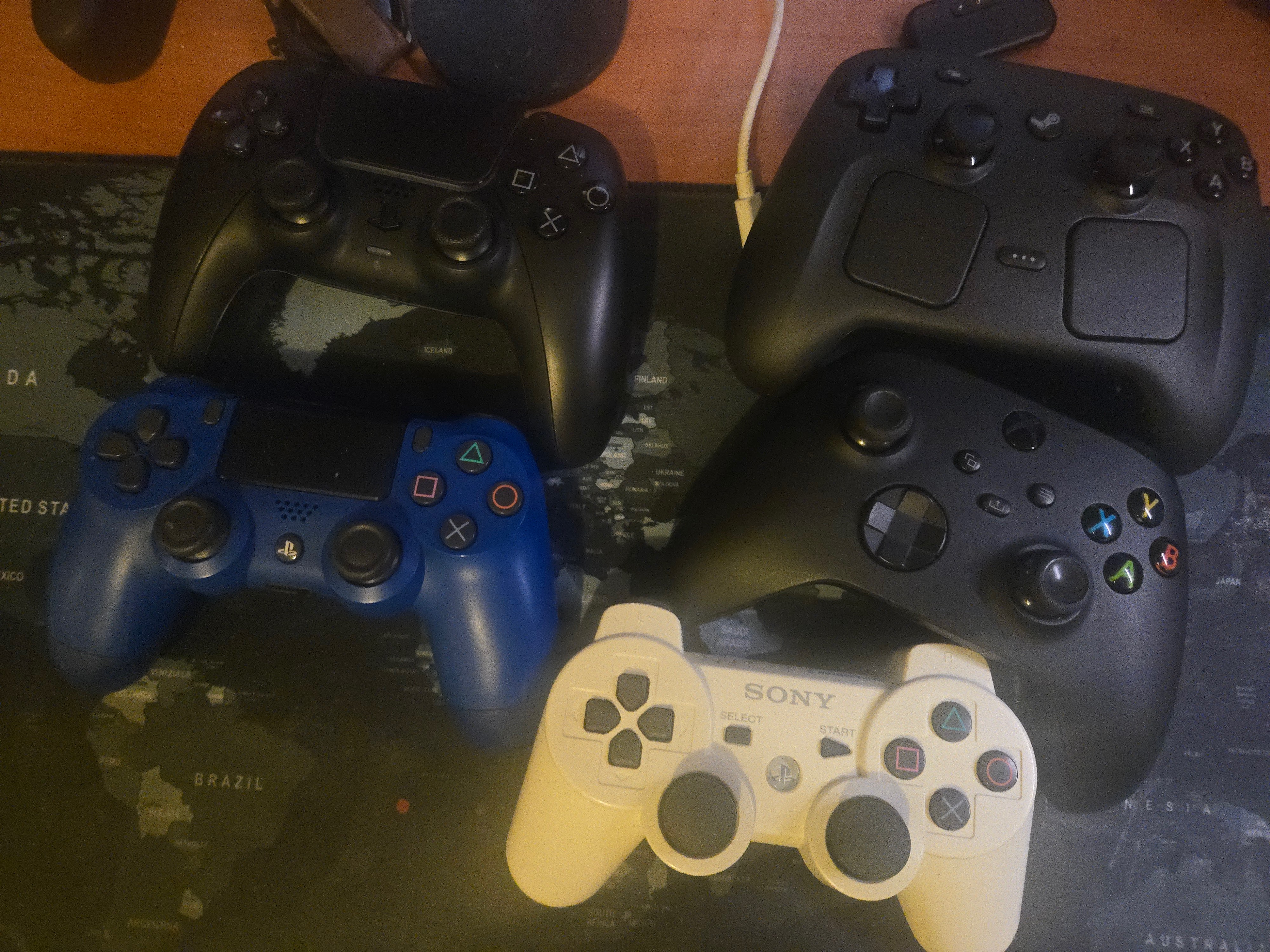
我個人擁有的搖桿大部分都是三大家的第一方搖桿,但我 NS 沒有買 Pro 搖桿所以我不曉得他們家的如何,
在這能對比的大概就 PS 家族的 DUALSHOCK 3\4 跟 PS5 的 DualSense 和 Xbox Series 搖桿
連接
SC 本身支援 Type-C 與藍牙和附帶的 Puck 的 2.4G 磁吸充電器兼無線收發器
初步的 Setup 過程很簡單,接入 Puck 之後就會提示韌體更新,之後換搖桿更新之後就能開始用了
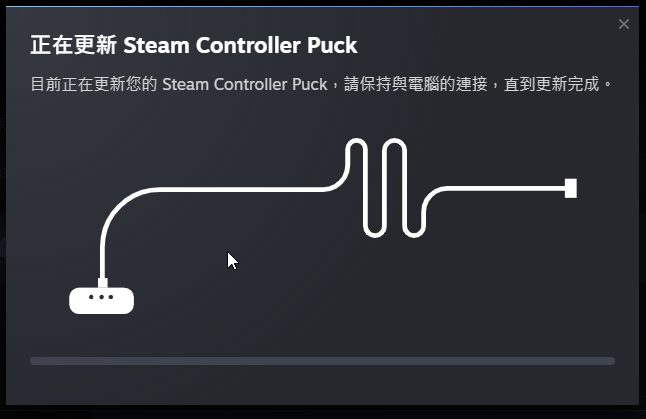
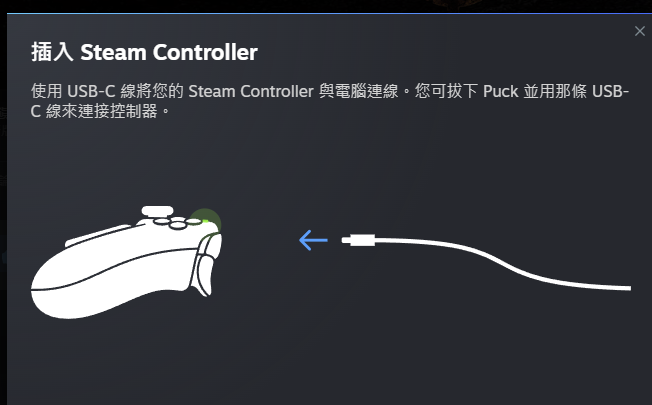
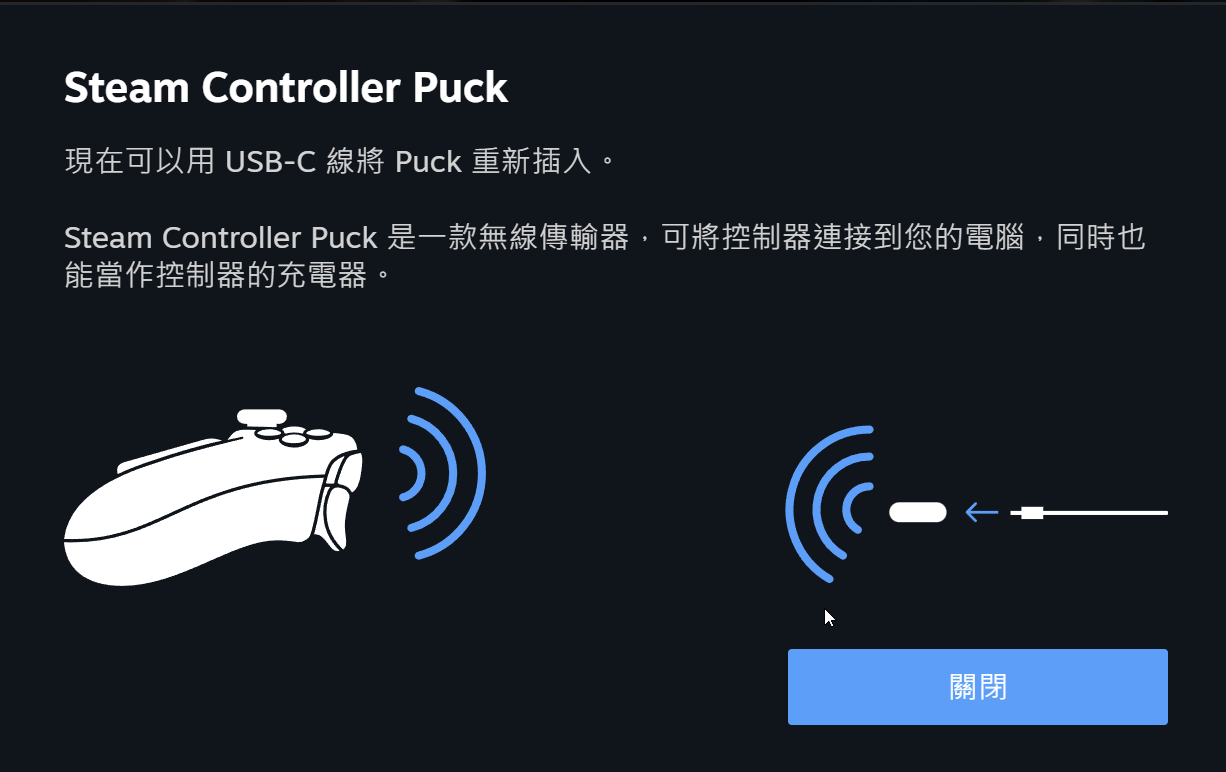
Puck 來說訊號穩定算不錯,旁邊電子裝置且一公尺內有 WI-FI 路由器下沒感受到什麼延遲與斷操作
藍牙的話我沒嘗試但延遲看開箱來說是比 Puck 高一點,建議有 Puck 就直接用 Puck 連線吧
磁吸連線的部分也很方便,放在上面就自動吸取了,加上說韌體有對長時間充電設計過所以可以不用擔心壽命問題,沒玩就讓 Puck 充電就好
握持
老實說從開箱跟評測影片來看一直以為 SC 會很大,但實際上拿到手時反而還好
重量來說 SC 是裡面最重的 292g 而第二重的則是 DualSense 跟裝了電池的 Xbox Series 搖桿,兩者約 280g
所以握久了其實還好,特別是有 PS5/PC 雙修的玩家應該會適應。
再來就是姿勢的部分,這就跟其他搖桿有點差異的地方。
簡單來說,現代的搖桿有兩種握持
平背式握持:簡單說,本體比較像一塊板或寬扁外殼,手掌與指頭會自然貼在背面支撐重量
握把式握持:簡單說,手把左右兩側有明顯向下延伸的「角」或「握把」,手比較像在抓兩個把手
DUALSHOCK 3 \ DUALSHOCK 4 屬於平背式
DualSense 和 Xbox Series 搖桿屬於握把式
SC 2026 版屬於...Welp 混合?
前面提到第一方的搖桿由於定位上並非 Pro 級搖桿(如 DualSense Edge 或菁英搖桿)因此沒有背鈕的設計,SC 則是在背後握把處左右側各有兩顆背鈕因此影響了握持性
你如果用了握把式的方式,你的無名指會自然的壓在的背鈕上,如果你是打遊戲會激烈時緊抓搖桿的那就會有誤觸的可能,所以你又會以平背式來避開背鈕誤觸 lol
我不曉得其他背鈕的搖桿會不會有這問題但只能說如果你習慣了現代搖桿握把式的握持,需要一段時間調整
而背鈕的存在本身也會有影響的握持感因為現在握把不是一體的了,不管你有沒有用到背鈕來說那個按壓感都會在
整體而言,握持是舒適,但要使用者習慣
材質
SC 的材質貼近了 Xbox S 正面的磨砂材質,但不同的是背面也是磨砂材質,也就是整隻都磨砂的,類似 DUALSHOCK 3 時代的整機統一材質
DUALSHOCK 4 與 DualSense 和 Xbox S 搖桿則是在握區採用了加工增加了防滑摩擦力, DualSense 的初版在材質上則還有 PS 的四個 Logo 為防滑材質模版作為彩蛋出現 https://www.reddit.com/r/mildlyinteresting/comments/16hwmzf/the_texture_on_ps5_controllers_is_tiny/
回到 SC 本身,磨砂材質摸起來很好,而組裝的連接處摸起來也不割手基本上來說做工是可以的
蘑菇頭
SC 這次蘑菇頭表面採用的是與 Xbox S 相似的內凹邊緣式設計,但由於有電容感應的設計所以內凹的面積更大了
所以內凹邊緣處變細也會讓拇指按上去時稍微刮手,內凹式也意味著用久了容易在邊緣處積了灰塵所以愛乾淨的就稍微注意了
蘑菇頭的是採用 PS 家族的對稱式而非 Xbox 的非對稱式,個人覺得採取對稱式最主要是搭配觸控板的關係,採用非對稱的話左蘑菇頭跟觸控板橫跨較大而要來回使用會不太方便,所以他們才採用對稱式—整體來說拇指是能很自然的放在蘑菇頭上
而蘑菇頭座與蘑菇頭桿身是沒有採用如 NS Pro 搖桿那種的 0 接觸式,目前用下來是可以在桿身看見了摩擦痕跡所以你如果不希望磨的話就要額外買桿套
而 SC 蘑菇頭的扳動阻力來說與 Xbox 接近,比 DualSense 鬆,而由於是 TMR 搖桿的關係,預設的死區可以調滿低的又不會飄移,且錯誤率低了不少基本上比其他第一方的搖桿來比來的優先
面鈕
SC 這次採用與 Xbox 一致順時針的 YBAX 排列
按壓感則是接近 Xbox 的硬感,但聲音來說又接近 DualSense 的悶聲感而沒有像 Xbox S 那種脆又大聲的情況
回彈感來說是靠近 DualSense 那種微彈沒像 Xbox S 回彈的硬度
與現代搖桿一樣,由於遊戲使用的少及 Xbox 一直都沒有感壓的特性,因此沒有 DUALSHOCK 3\2 那時代的感壓按鈕,現在搖桿的感壓基本上都在觸控板與扳機了
基本上在一般遊玩來說沒感覺,但如果遊玩了 PS2\PS3 的模擬器時操作上會有影響,這一點要注意
D-Pad
SC 的 D-Pad 是採用與 NS2 Pro 一致的實心連塊的十字,沒有像 Xbox 那種圓盤式
我用到 D-Pad 的情況不多畢竟格鬥遊戲我不常玩,整體來說按壓感與面鈕一致,不像 Xbox 那種明顯硬又脆,但也不像 PS 家族的緊且軟的按壓感
比較靠近軟但不緊,要搓招的話沒有像 Xbox 那樣搓斜角時方便但也算減少了誤觸
肩鍵與扳機
SC 的肩鍵與扳機採用了 PS 家族的命名方式,L1 \ R2 這類命名
肩鍵按壓感來說是靠近 DualSense 的緊軟,按起來很順沒有 Xbox 那明顯的段落感,但又沒像 DUALSHOCK 3 那種軟爛感跟 DUALSHOCK 4 的緊
扳機來說意外的半壓時的阻力是接近 DUALSHOCK 4 那樣,沒有像 DualSense 那種力道,而裡面力道最大的則是 Xbox S 的搖桿
除此之外扳機沒有 DualSense 的自適應扳機,也沒有 Xbox One 以後有的扳機震動,但也沒有 SC 2015 版的兩段式扳機,基本上就普通的類比扳機而已
SELECT \ START 按鍵
基本上現在都叫 SHARE \ OPTION 或 Xbox 的 檢視鍵 與 選單鍵了,不過我老人 lol
SC 在樣式上採用了與 Xbox 貼近的符號,基本上幾乎快一模一樣
按壓感上基本上與 Xbox S 的一致,但一樣沒那麼大聲跟那麼脆,不像 PS 家族裡那樣按下去沒什麼回饋感的問號手感
額外按鍵
背鍵沿用了 R4 \ L5 的命名,按壓感來說偏向於 Xbox S 面鈕的硬脆感
位置的設計很明顯的就是讓你的中指到小指你偏好下自然的放在兩個按鈕上,但就像前面握持段落提到的你如果不用背鈕你沒辦法拆掉裝平面的或是你如果是會不自覺握緊搖桿的容易誤觸
不知為何沒像菁英手把或 DualSense Edge 那樣採用分離式設計就是了,不知道是否與成本有關
這會需要時間習慣特別如果你像我一樣是從沒背鈕的搖桿來的
但背鈕的存在帶來的不少的方便性,基本上讓你能夠從 C 型手擺脫了,把按鈕綁在背鈕使用
像是除了魔物免 C 型手之外,在射擊遊戲當中能把裝填、跳躍與使用綁在背鈕而不用讓拇指離開蘑菇頭
除此之外還有一個位於雙觸控板之間的三點按鍵則是在 Steam 遊戲中能夠快速的呼出側選單,控制音效、好友名單與遊戲內的 FPS 顯示控制
觸控板
SC 搖桿最大的特色與賣點大概就是在於蘑菇頭下方的雙觸控板,這次 2026 版的相較於 2015 激進的設計,這次是採用了與 SteamDeck 一致的定位而不是讓觸控板取代傳統操作,而是多了選擇
在使用時要怎麼說,因為在蘑菇頭下方自然的不會像雙指放蘑菇頭那樣自然,會讓掌心無法完整的貼著握把屁股
只能說有一點尷尬,要習慣lol
但操作上特別是操作精度是比蘑菇頭好很多,指哪打哪
觸控板本身也有支援按壓所以你可以將動作綁在按壓上,像是右觸控板移動視角點擊為遊戲內的使用這樣
觸控板還有一個最大的亮點就在於桌面的使用,這後面會提到但基本上讓你可以免滑鼠操控電腦了
震動
SC 內建了觸控板底下的兩個 LRA (線性諧振致動器)及握把處有兩個高功率的 LRA
沒有像 DualSense 那種 VCA 精細的波形震動像是「摸著音訊」那樣,但開發者是依然能夠透過自訂波形提供比像是 Xbox 那種傳統 ERM 馬達來的好,SC 更貼近於手機的震動與NS Joy-Con 或 Pro 搖桿那種一樣 LRA 的 HD 震動
但截止目前來說,PC 上支援的遊戲 Xbox 的傳統震動 SteamInput 轉換時有些遊戲有震動問題,像是新出的 007 和 FH6 都有玩家回報震動問題,這要等 Valve 那邊修復(問過客服目前他們是已知了這問題正在調查中)
電感與陀螺儀
SC 與 DUALSHOCK 4 與 DualSense 一樣都有陀螺儀,但在交互設計上不太一樣
像是在 PS4\PS5 的遊戲,陀螺儀通常觸發都有一定的條件,如對馬裡那就是在拉弓瞄準或特定階段中才會觸發
SC 來說,由於握把與蘑菇頭都有電感能夠感應你手指有沒有碰,自然的有沒有觸碰蘑菇頭就能很好的作為陀螺儀的觸發開關,而不用依賴遊戲內設定
整體而言是比較高彈性的設計,陀螺儀的準度也很夠,在有原生支援陀螺儀輸入的遊戲中基本上完美,
而支援鍵盤滑鼠與搖桿同時輸入的遊戲中你也可以改為用滑鼠輸入來換取貼近原生陀螺儀輸入的體感操作
但有一點要注意的是,遊戲內滑鼠靈敏度與 SteamInput 內陀螺儀靈敏度的部分,沒設定好反而可能會有幾個像素的跳瞄現象
握把的電感來說可以調整感應距離,感應後的動作也能設定
滿常見的設定都是會綁暫停鍵,這樣放桌上就自動暫停,拿起就自動繼續這樣
也有人綁地圖的,讓手指懸空時打開地圖,握持後回到遊戲
而更進一步的,死亡擱淺裡你要讓山姆抓持平衡時,現在除了 L2 \ R2 之外你現在也能用握把電感,抓住左邊或抓住右邊或雙手抓住搖桿讓山姆做出同樣的抓住平衡動作,沉浸感另類的大了很多而且不用按著扳機
電感的操作可玩性還滿高的,可以值得研究
生態圈
SC 2026 來說有一個不知道是蓄意還是無意的設計,他原生不支援 XInput 或 GameInput API
而是作為 HID 鍵盤滑鼠的裝置連入電腦
所以如果你玩一些非 Steam 的遊戲會遇到問題,變成說要在 Steam 加入非 Steam 遊戲
或者說你玩的遊戲要 SDL 支援且 3.4 或更新的版本才有原生支援
SteamInput
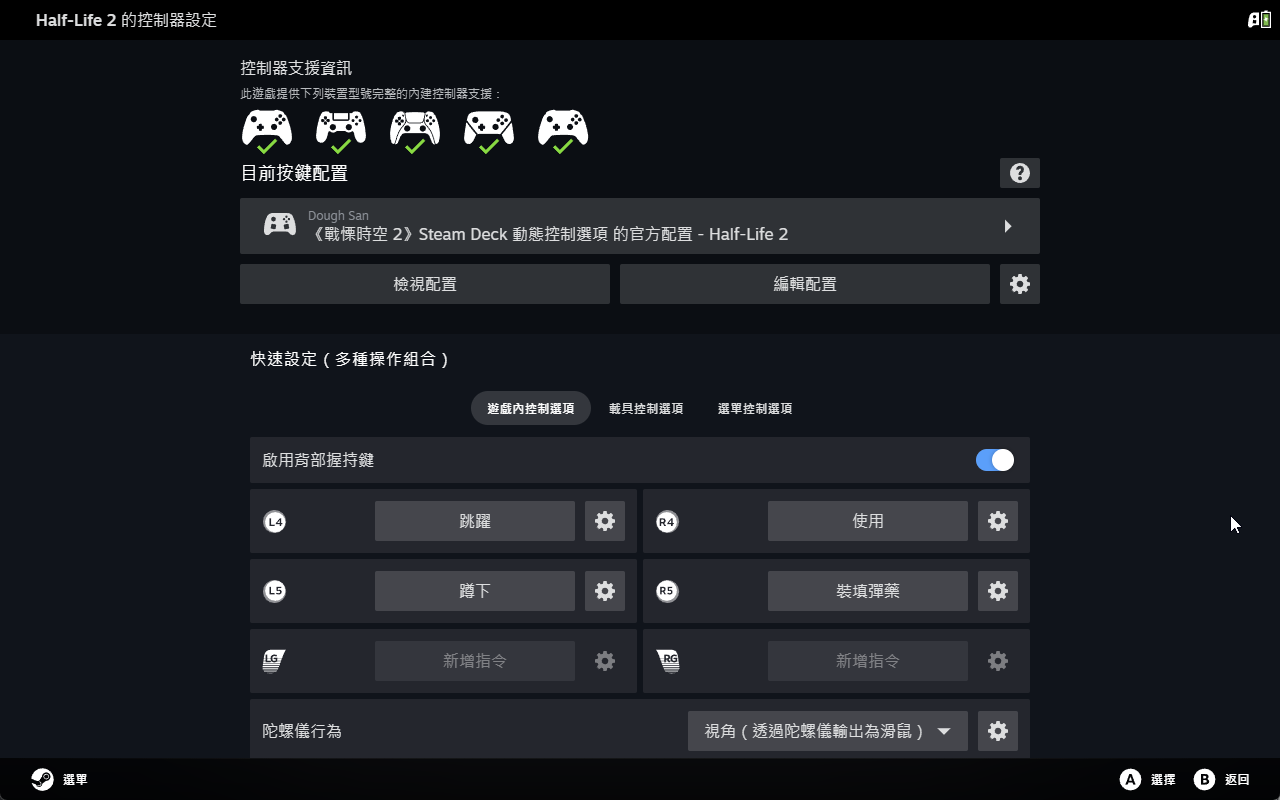
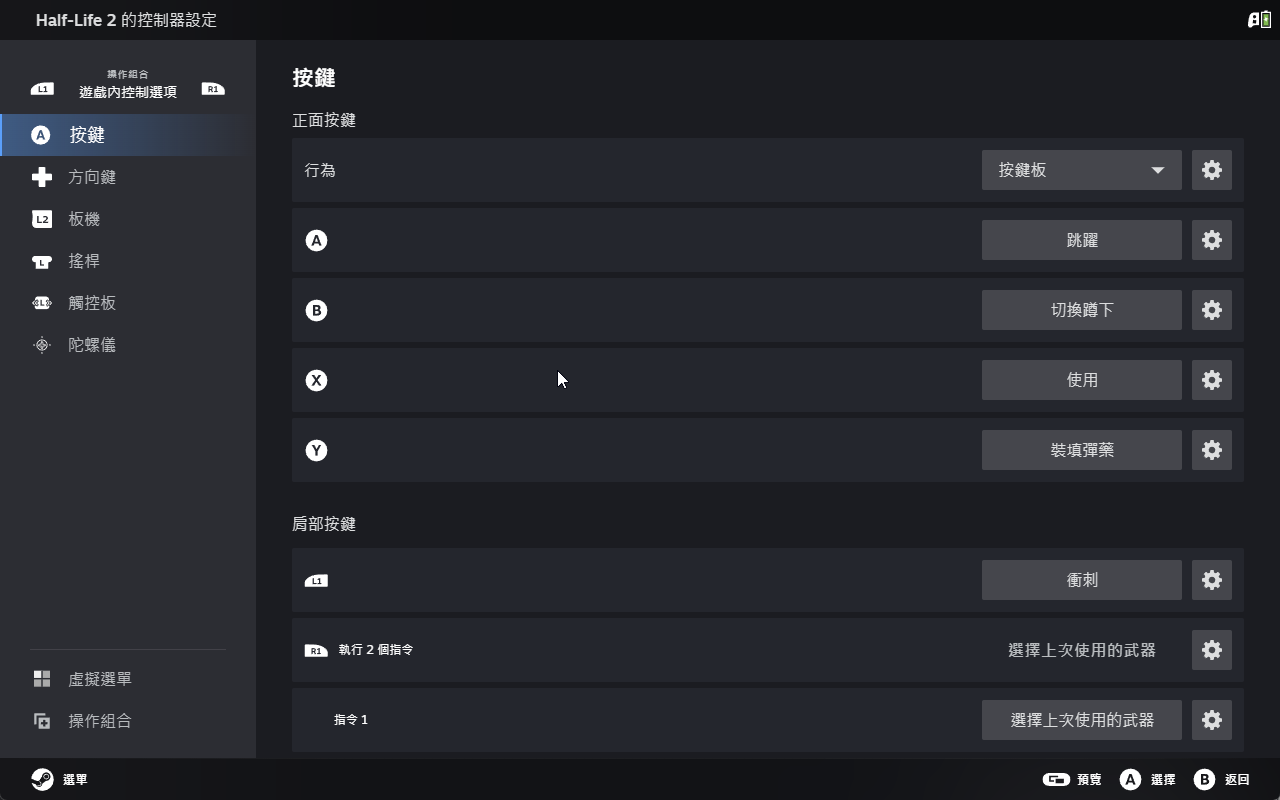
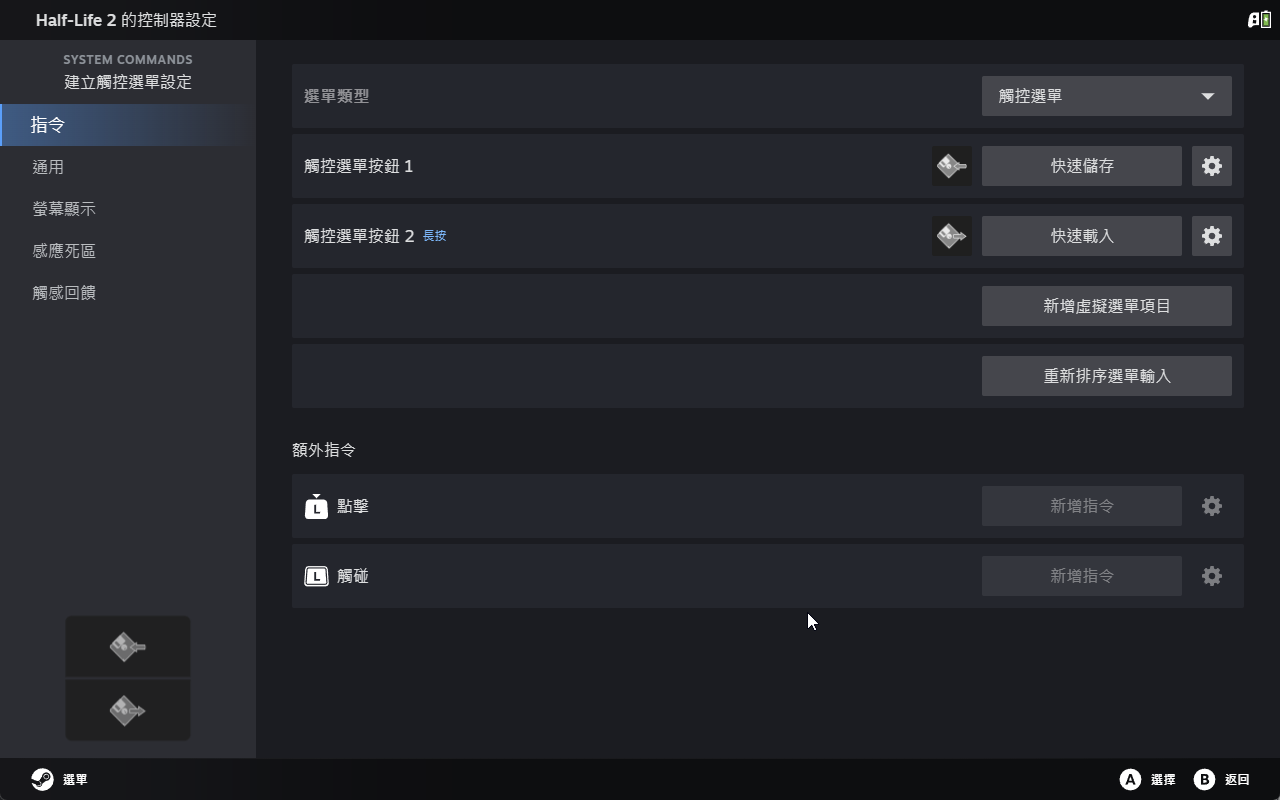
SteamInput 本身很強大,不管你的遊戲只支援搖桿或指支援鍵盤滑鼠都能很好的轉換
裡面最強大的在於說虛擬選單的組合你可以打造出一個很好的快捷選單或者甚至整個巨集,
目前網路上看過有人拿來打 WOW 與 FF14 這種主要設計給鍵盤滑鼠為主的 MMO,
SteamInput 透過巨集選單直接讓數個功能透過觸控板及選單層級解決了這問題
SteamInput 也是引入陀螺儀轉譯的中介層,你可以設定陀螺儀對應的滑鼠靈敏度跟蘑菇頭靈敏度
你能夠針對單款遊戲進行每一個按鈕的重綁定,而綁定的不管是搖桿或是鍵盤上的任何一顆按鈕都有支援,
基本上 SI 可以玩的自定義的程度高的離譜,但也帶來了可能剛使用需要上手的複雜度
所幸的是,玩家的控制配置可以分享在 Steam 上,所以你如果不會設定基本上可以下載別人的 Profile 下來套用就可以立刻使用了,而且上面也會顯示這個檔案的總玩家遊玩時數讓你知道哪一個 Profile 最多人用及哪一個用最久
SteamInput 以外
就如前面提到 SteamInput 與 SDL 是 SC 的主支援輸入,因此你如果想要一插即用來說在 Steam 上的遊戲沒什麼問題
但非 Steam 遊戲就有問題了
基本上你可以選擇將其加入到 Steam 裡作為非 Steam 遊戲,但面對 UWP 的遊戲來說支援不太好,這也引出了非官方的解決方法
Steam Input System Redirector 簡稱 SISR 剪刀
這個軟體能夠讓你的 Steam 搖桿在免加入 Steam 遊戲庫下能夠順利系統層級支援且避免了防作弊的影響
讓你的 SC 能夠模擬成 Xbox 與 DUALSHOCK 4 搖桿,後者包含了陀螺儀的支援
桌面操作
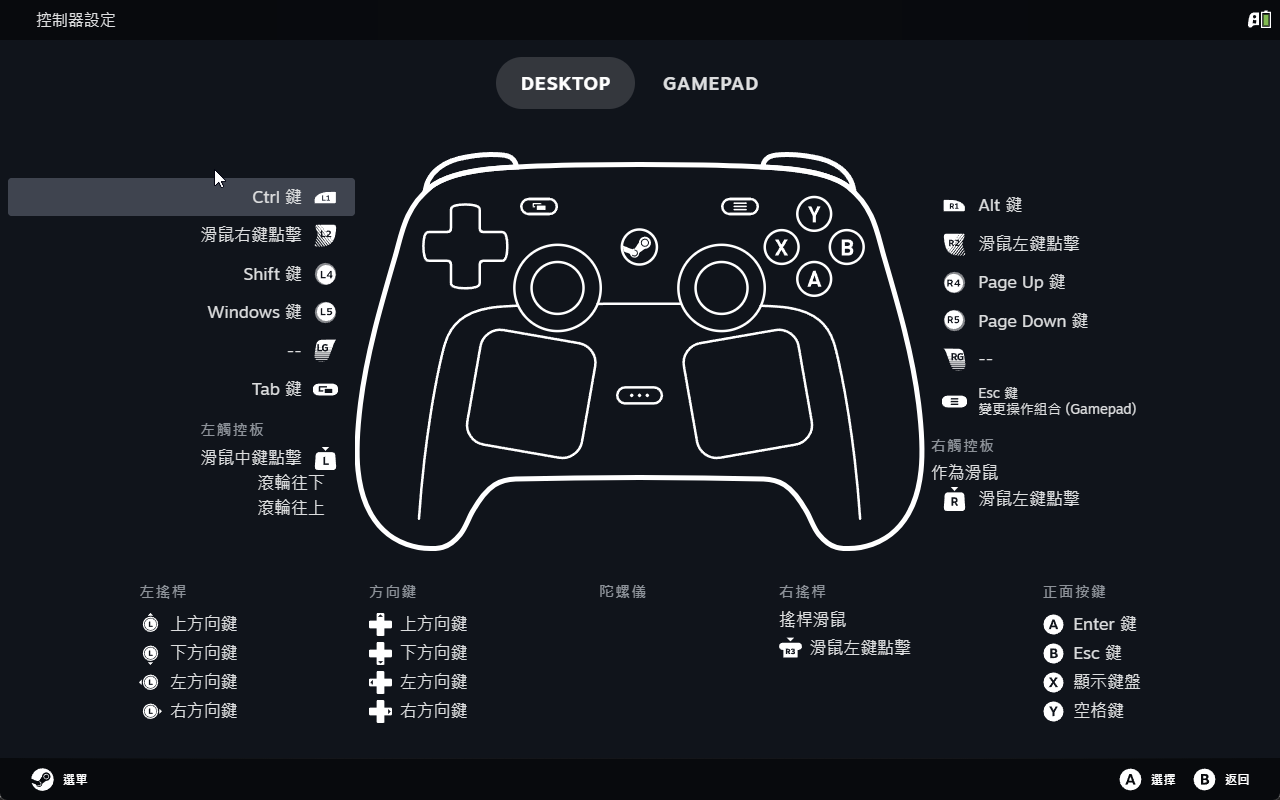
SC 預設本身是鍵盤與滑鼠裝置,在 SteamInput 下是一個能夠取代鍵盤滑鼠的裝置特別是在大客廳沙發上使用的時候
右蘑菇頭與觸控板當作滑鼠使用,右扳機滑鼠左鍵、左扳機滑鼠右鍵
聽起來扳機的部分有點反直覺但其實用下來是跟遊戲內開槍扳機吻合的
左觸控板點擊如滑鼠中鍵,而順時針為往下滾動,逆時針為往上滾動
這個滾動設計算滿新奇但滾動來說就不會有一直撥觸控板的問題了
除此之外預設的 Windows \ Shift 也分別綁在了 L4 與 L5, PageUp 與 PageDown 綁在 R4 跟 R5
L1跟L2也分別為 Ctrl 跟 Alt, 基本上要打組合鍵也可以
X 則可以直接叫出虛擬鍵盤輸入,但目前支援比較好的是英文輸入,中文的可以你要用微軟內建輸入法支援才會好一點
結論
SC 2026 版來說相較於 2015 那種叛逆的設計,雖然少了點大膽但很明顯 Valve 知道說創新激進的設計沒有人用的話也沒用,因此這次 2026 年版做出了一個平衡的設計
但他們的目標一直以來都沒變—讓任何 PC 遊戲都能夠用搖桿玩,甚至讓你桌面也能用搖桿操控
而 Valve 算做到了,而且做的更多,你如果想要一個不止在遊戲內用,連桌面也包辦的搖桿那麼 SC 有很好做到了那一點
與 Steam 生態圈的緊密結合是 SC 的雙面刃,一方面強大的 SteamInput 雖然需要上手但是一切的解決方案,
但另一方面又是導致了它原生不支援 XInput 跟 GameInput 使得 Steam 以外的遊戲支援性就有落差
除此之外,一些韌體與 SteamInput 上也有問題要解決,所幸的是 Steam Beta 出來的很快所以問題通常不會拖太久,但依然的對於開箱即用的體驗來說還是有一定的落差
在品控上,基本上還沒有太大的災情,而保固來說發貨日起算一年,台灣沒有實體的維修中心,保固或換貨則是由 KOMODO 在你於 Steam 客服提出後,他們負責協助後續的 RMA
依照 SteamDeck 來看 RMA 流程是滿快的,換貨乾脆,算風評不錯
台灣目前含運費 100 來說售價是 3488
這個價格如果跟第一方大廠的 Pro 搖桿,像是 Xbox 菁英搖桿與 DualSense Edge 來比 CP 值是非常高的,但如果跟第三方的 PC 搖桿比的話又是另一種情況了:飛智、八位堂,及中國的搖桿廠內捲很兇而且有些 Pro 級的搖桿同樣的也有 TMR、陀螺儀及背鈕的功能加入
他們對 SteamInput 的支援基本上相容性也高,沒什麼大問題
SC 的最大競爭優勢則在於細節的創新(蘑菇頭與握把的電感)及那兩塊觸控板上及 Valve 這個招牌和 Steam 客服的品質
但如果價格是你的優先考量,你只是想找一個隨插即用的普通搖桿,不用 SC 的獨有功能或是想找規格接近但又更便宜的選擇?
那麼 SC 通常不會是你的首要選擇
但如果你想要觸控板與電感和不錯的售後品質及可玩性高的 SteamInput? 那 SC 是一個很好的選擇
Pro\Con
+ 在那看似體積大的外表下有著舒適的握感
+ 觸控板帶來的精準操作和遊戲內虛擬選單的多綁定,及桌面導航能力
+ 創新的握把電感帶來的操作玩法
+ 強大的 SteamInput 帶來的深度的自訂性
+ Steam 的傳統優良的售後服務
- 背鈕位置的微尷尬
- SteamInput 上手有些門檻
- 過於綁定 Steam 生態圈導致非 Steam 遊戲的支援性較低
- 剛發售時帶有一些韌體與 SteamInput 相關的問題需解決
- PC 遊戲對於 HD 震動的採用率低,要等未來作品更進一步支援才有感覺